Importera en bana i CoMaps
Detta är en steg-för-steg-guide för hur du kan lägga till en bana i CoMaps. Bilderna visar hur du gör på en iPhone med Safari. Förfarandet är snarlikt för Android.
Vi föreslår att du laddar ned och importerar banorna i god tid före Elfsborgsmarschen så du slipper strula med det på morgonen när det är bråttom att komma iväg.
Välj bana
Öppna webbläsaren på din smarttelefon. Besök sidan med alla banor. Leta upp den bana du vill importera till CoMaps. Klicka på knappen GPX ↓ som finns intill banans kartbild.
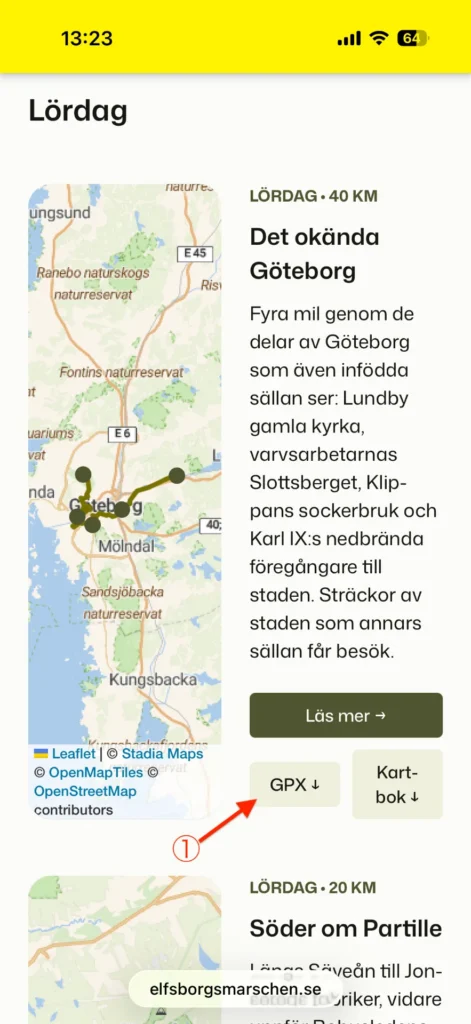
Ladda ned GPX-fil
Acceptera att GPX-filen laddas ned på din smarttelefon.
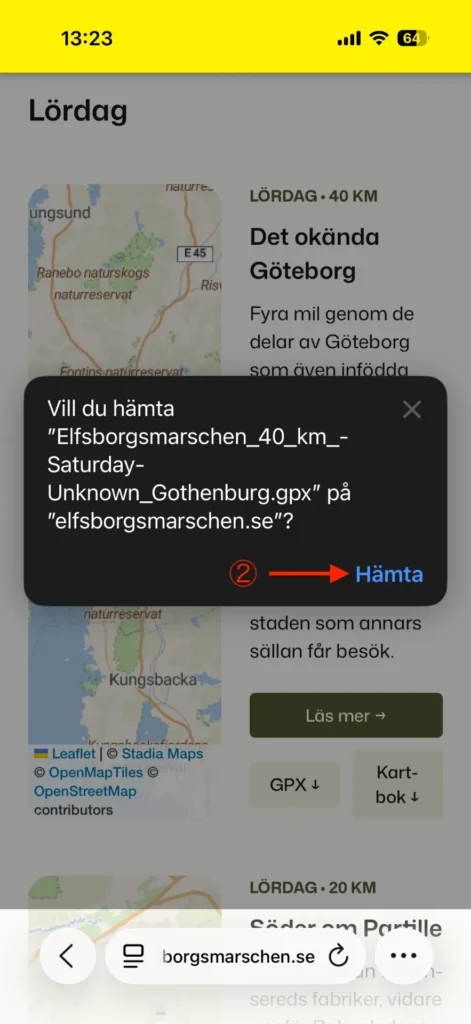
Öppna CoMaps
Stäng webbläsaren och öppna istället CoMaps.
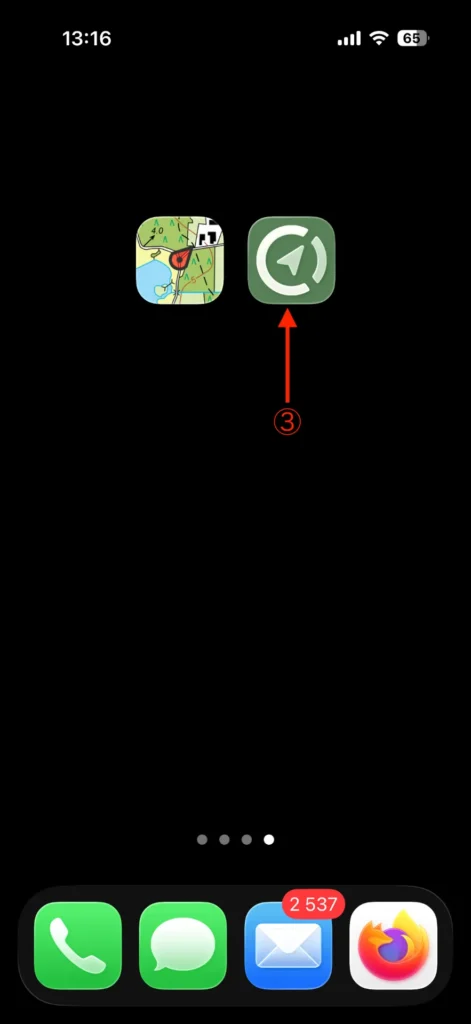
Öppna favoriter
Nederst på skärmen ser du fyra knappar. Den tredje knappen från vänster har två stjärnor och tre streck som symboliserar platser respektive banor. Klicka på den.
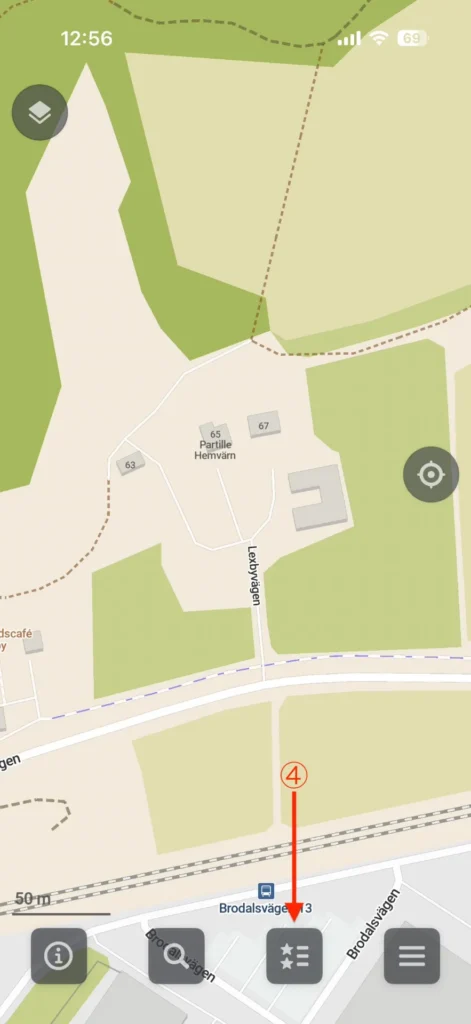
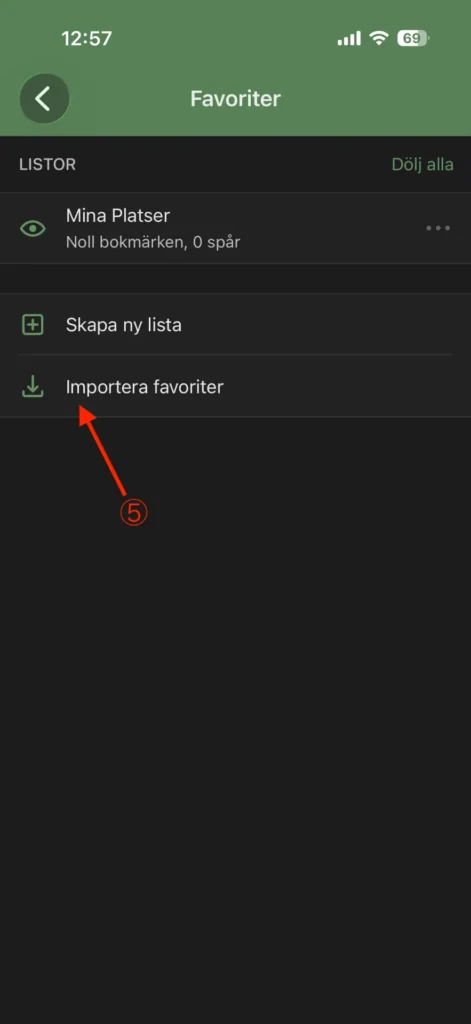
Importera favoriter
Klicka på alternativet för att importera favoriter.
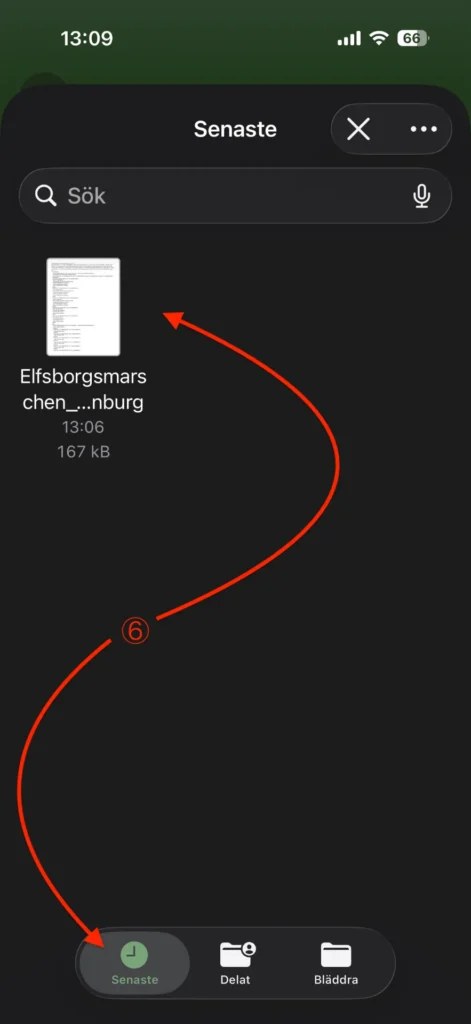
Välj den nedladdade filen
Hitta den nedladdade filen. Om du använder Safari i steg ① och ② ovan kan du klicka på Senast längst ner på skärmen. Klicka på den nedladdade filen för att välja den.
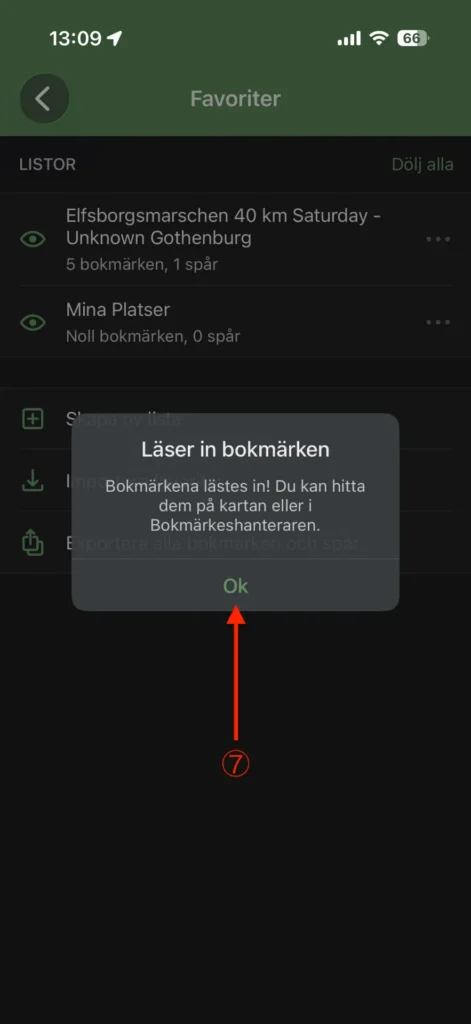
Bekräfta inläsningen
En ruta visas för att tala om att bokmärken har lästs in. Stäng den genom att klicka på OK.
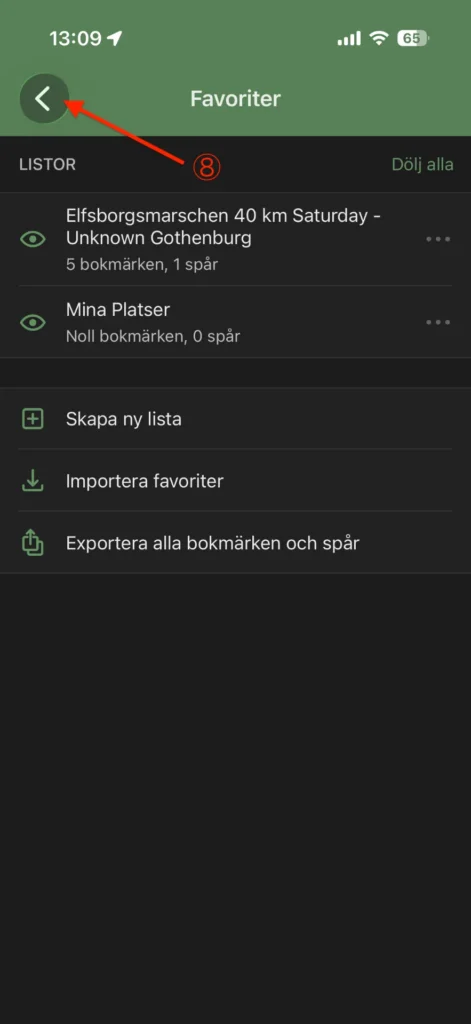
Stäng favoriter
Klicka på pilen i det övre vänstra hörnet för att stänga favoritrutan och se kartan.
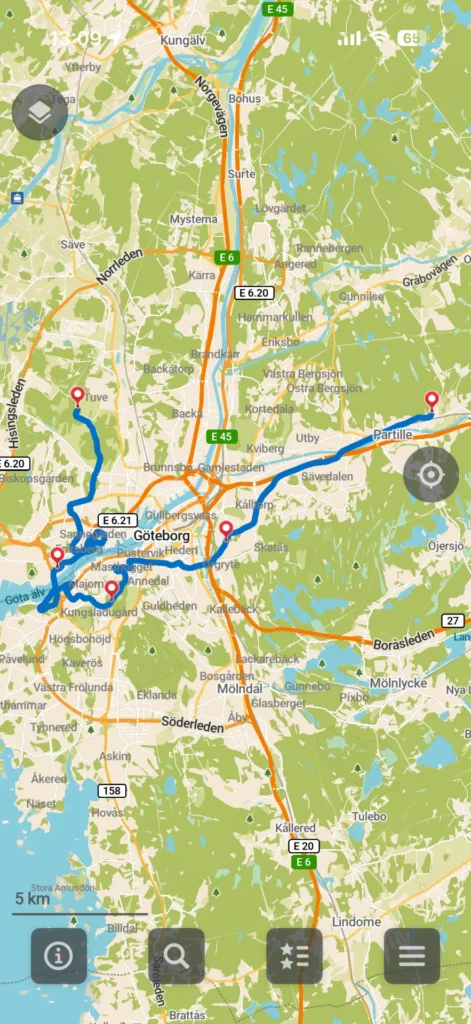
Kontrollera banan
Kontrollera att banan syns. Passa på att zooma in och panorera runt för att kika på banan.
Tips
Ett alternativt sätt att lägga in banan är att leta upp filen med Filer (iOS) eller Mina filer (Android) och trycka på den för att sedan välja Dela (iOS) eller Öppna med (Android) och därefter peka ut CoMaps.